{* Filter characteristic icons (Eigenschaften) *} {* Pflanzlich (herbal/leaf) *} {* Homöopathisch (homeopathic bottle with globules) *} {* Monopräparat (single ingredient - two pills/circles) *} {* Lightbulb icon for tips/hints *} {* Thumb up icon for helpful reviews *} {* Thumb down icon for not helpful reviews *} {* Barcode icon for PZN display *} {* Euro sign icon for base price display *} {* Copyright icon for brand display *} {* Industry/factory icon for manufacturer display *} {* Pills icon for dosage form display (alternate version) *} {* File PDF icon for download links *} {* Paw icon *} {* Exclamation icon *} {* Bug icon *} {* Snowflake icon *} {* Replacement product banner icon *} {* Health insurance / savings card icon (subscription benefits) *} {* Cycle / refresh arrows icon (subscription delivery interval) *}
E-Rezept Leser

E-Rezepte einsehen

1. E-Rezept Leser aufrufen

Scanne einen der Codes oder öffne den E‑Rezept Leser direkt auf deinem Smartphone.

Du benötigst ein NFC-fähiges Smartphone

Elektronische Gesundheitskarte auf Smartphone für App-Nutzung

E-Rezept Express

Elektronische Gesundheitskarte auf Smartphone für App-Nutzung

2. E-Rezept Leser öffnen

Tippe auf den Banner im Kopfbereich mit der Schaltfläche „Öffnen".

Gesundheitskarte wird über Smartphone-Kamera gescannt

3. Gesundheitskarte auslesen

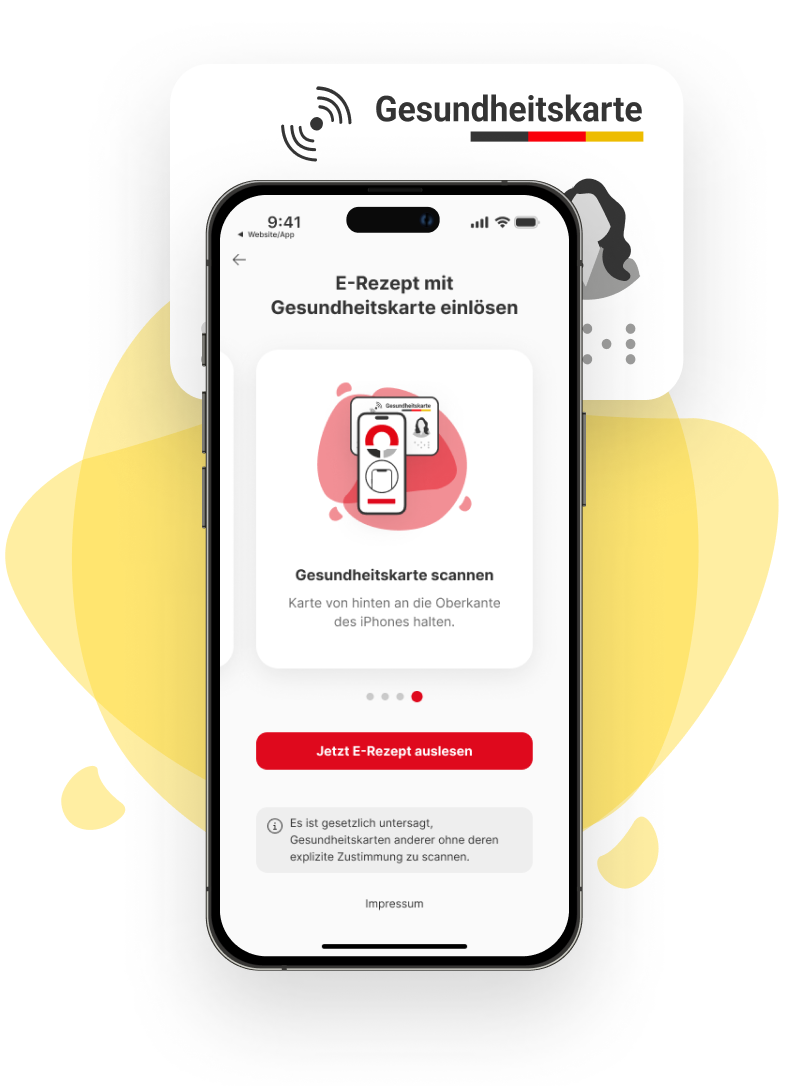
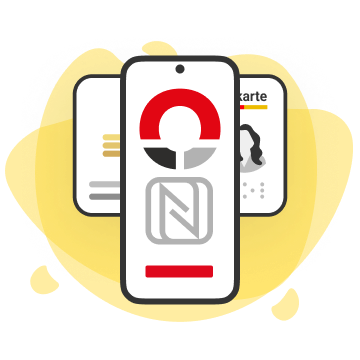
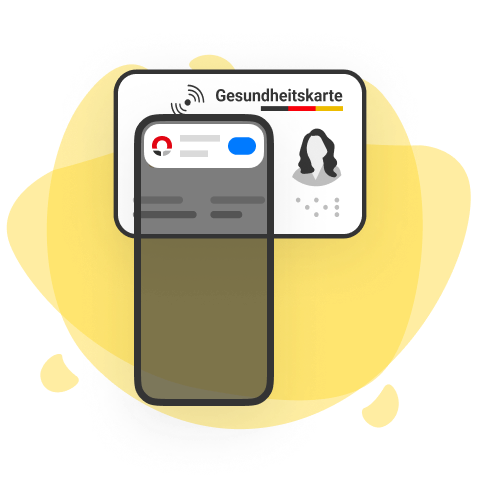
Halte deine Gesundheitskarte an dein Smartphone.

Karte anlegen

Je nach Smartphone muss die Karte an unterschiedlichen Positionen angehalten werden. Falls das Scannen nicht klappt, probiere andere Positionen oder drehe die Karte leicht. entferne ggf. die Schutzhülle.

Während des Scan-Vorgangs Karte und Smartphone ruhig halten – vermeide jede Bewegung.
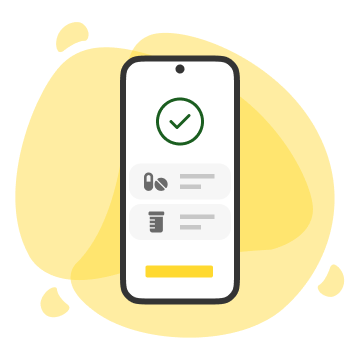
Smartphone mit Produktliste-Ansicht, grünem Häkchen für erfolgreiche Aktion und gelber Schaltfläche

4. E-Rezept Daten verarbeiten

Verordnungen werden automatisch von deinem E-Rezept auf der Gesundheitskarte ausgelesen.

0